Points de cheminement
Les waypoints vous permettent de marquer des emplacements spécifiques sur votre carte afin que vous puissiez garder suivez-les ou retrouvez votre chemin vers eux plus tard.
Les waypoints de mort sont créés automatiquement lorsque vous mourez, vous pouvez donc revenez récupérer vos objets. Les waypoints de la mort peuvent être désactivés dans le gestionnaire de paramètres si vous préférez.
Par défaut, un waypoint est affiché dans le monde sous la forme d'un faisceau de balise coloré, avec son nom et son icône affichés lorsque vous regardez vers lui. Ceci et de nombreux autres comportements peuvent être modifiés dans le Paramètres des waypoints et Paramètres de la balise de point de cheminement.
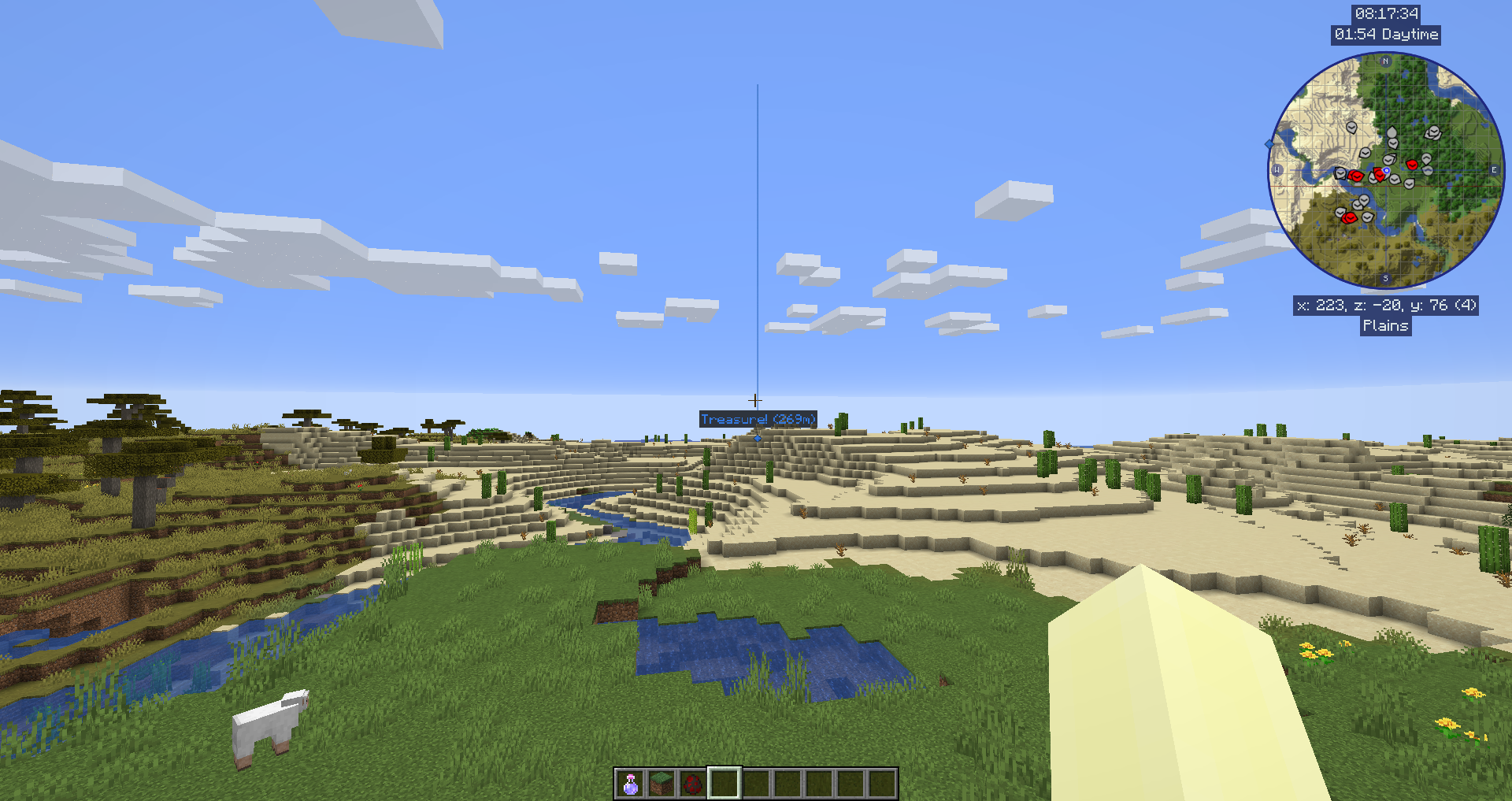
Création de points de cheminement
Vous pouvez créer un waypoint de l'une des manières suivantes :
- Appuyez sur B dans le jeu pour créer un waypoint où vous vous trouvez.
- Double-cliquez ou appuyez sur B dans la carte plein écran pour créer un waypoint au niveau du curseur.
- Ouvrez le Waypoint Manager et utilisez le bouton Nouveau.
Chaque méthode ouvre l'Waypoint Editor afin que vous puissiez nommez et personnalisez le waypoint avant de l’enregistrer.
Le gestionnaire de points de cheminement
Le Waypoint Manager est un endroit unique pour gérer tous vos waypoints et les groupes de points de cheminement. Ouvrez-le de l'une des manières suivantes :
- Appuyez sur N dans le jeu ou sur la carte en plein écran.
- Ouvrez la carte plein écran et cliquez sur le Waypoint Bouton Gestionnaire.
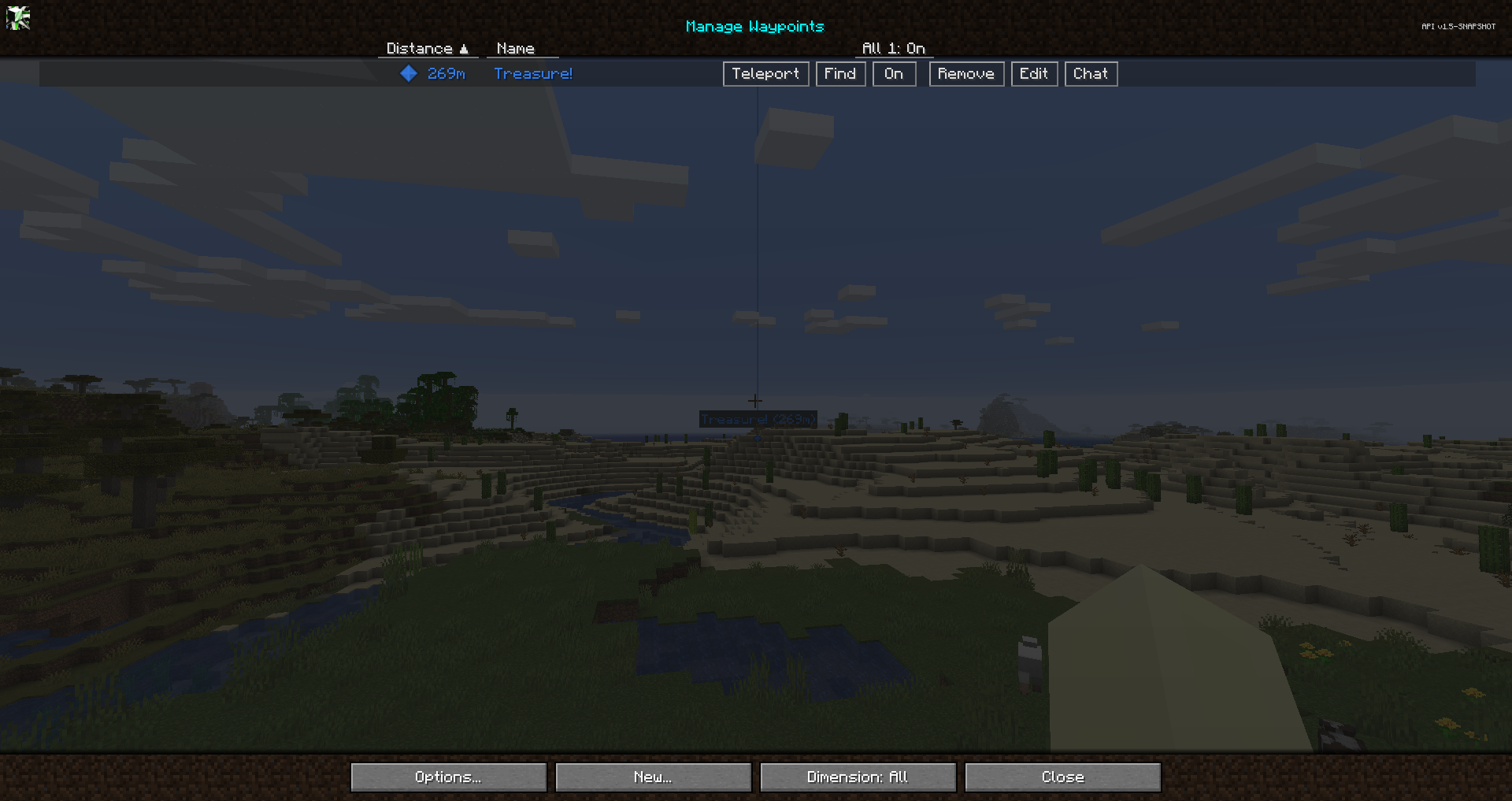
Le gestionnaire dispose de deux panneaux : une liste de groupes sur un d’un côté et les waypoints du groupe sélectionné de l’autre. Un champ de recherche filtre la liste au fur et à mesure que vous tapez.
Manager buttons
| Bouton | Actions |
|---|---|
| Nouveau | Créez un nouveau waypoint. |
| Nouveau groupe | Créez un nouveau groupe de waypoints. |
| Options | Ouvrez le gestionnaire de paramètres. |
| Dimensions | Filtrez les waypoints affichés par dimension. |
| Importer externe | Importez des waypoints à partir de la mini-carte de Xaero. Apparaît uniquement lorsque les waypoints de Xaero sont détectés pour votre monde actuel - voir Importation depuis la Minimap de Xaero. |
| Exporter | Exportez vos waypoints dans un fichier (vous choisissez le format). |
| En attente | Passez en revue les waypoints que d’autres joueurs ont partagés avec vous. |
| Fermer | Fermez le gestionnaire de points de cheminement. |
Pour importer ou restaurer les propres fichiers de waypoints de JourneyMap (un fichier
.dat, ou une sauvegarde), voir Sauvegardes et importation
ci-dessous - qui est distinct du bouton Importer externe.
Actions par waypoint
Chaque waypoint de la liste comporte ces actions :
- Téléportation - si le serveur l'autorise, téléportez-vous directement au waypoint.
- Rechercher - localisez le waypoint sur la carte plein écran.
- On/Off - bascule la visibilité du waypoint.
- Modifier - ouvrez l'Waypoint Editor.
- Supprimer - supprime le waypoint.
- Chat - partagez le waypoint (voir Partage des waypoints).
Sélection de plusieurs waypoints
Utilisez Sélectionner tout ou sélectionnez des waypoints individuels pour agir sur plusieurs à la fois. une fois. Avec une sélection active, vous pouvez Basculer la sélection, Partager la sélection ou Supprimer la sélection.
L'éditeur de waypoints
L'éditeur de waypoints s'ouvre chaque fois que vous créez ou modifiez un waypoint.
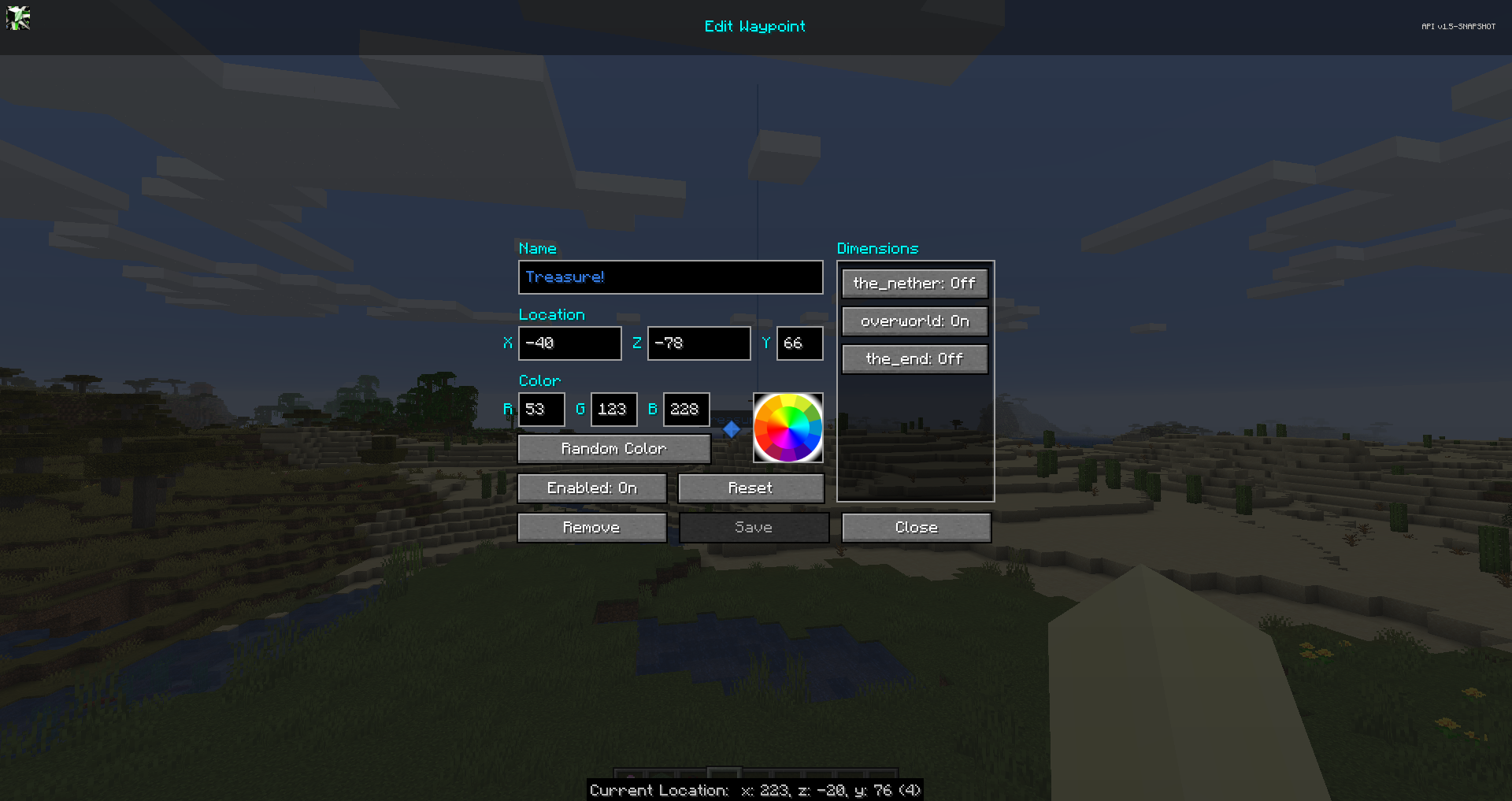
L'éditeur fournit ces champs :
- Nom - le nom d'affichage du waypoint.
- Emplacement - les coordonnées X, Y et Z. Vous pouvez basculer entre
des champs X / Y / Z séparés et un seul champ
X, Y, Zcombiné en utilisant l’option Disposition des coordonnées (voir ci-dessous). Une case à cocher Sync à côté de le champ Y, lorsqu'il est activé, remplit la valeur Y de la surface mise en cache hauteur pour ce X/Z (si ce morceau a été cartographié), donc le waypoint se trouve à la surface. - Dimensions - active les dimensions dans lesquelles le waypoint est affiché.
- Groupe - le groupe auquel appartient ce waypoint. Vous pouvez également créer un nouveau groupe à partir d'ici.
- Activer - si le waypoint est activé et visible.
- Couleur - la couleur du waypoint. Cliquez sur la roue chromatique pour choisir un couleur, ou utilisez Randomize pour une nouvelle couleur aléatoire. Ceci définit le couleurs d'icône, de balise et d'étiquette ensemble ; pour les définir séparément, utilisez la fenêtre contextuelle Paramètres.
- Icône - cliquez sur le bouton icône pour choisir l'icône du waypoint. Voir Icônes de points de cheminement.
- Paramètres - ouvre le popup Paramètres de waypoint, où vous pouvez définissez les couleurs des icônes, des balises et des étiquettes individuellement et choisissez où le waypoint est affiché.
- Description - ouvre une fenêtre contextuelle pour une description en texte libre plus longue.
Buttons:
- Réinitialiser - annulez vos modifications non enregistrées sur ce waypoint.
- Enregistrer - enregistrez vos modifications.
- Fermer - ferme l'éditeur sans enregistrer.
Options de l'éditeur
Le bouton Options de l'éditeur de waypoint configure l'éditeur lui-même
plutôt qu'un seul waypoint. Il comprend la Mise en page des coordonnées
option, qui bascule entre des champs de saisie X / Y / Z séparés et un
champ X, Y, Z combiné unique.
La fenêtre contextuelle Paramètres du point de cheminement
Le bouton Paramètres dans l'éditeur ouvre la fenêtre contextuelle Paramètres du point de cheminement, qui contrôle les couleurs du waypoint et l'endroit où il est affiché.
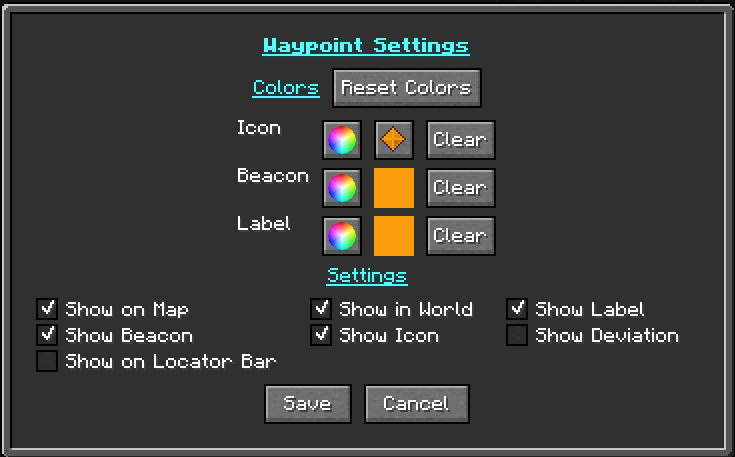
Couleurs. La fenêtre contextuelle a une table de couleurs à quatre lignes - Icône, Couleur de l'icône, Beacon et Étiquette :
- La ligne Icône comporte un bouton icône permettant de choisir le icon, avec un sélecteur de couleurs.
- Les lignes Icon Color, Beacon et Label ont chacune une couleur. sélecteur pour cet élément.
- Les couleurs de l'icône, de la balise et de l'étiquette suivent la couleur de l'icône jusqu'à ce que vous les définissez individuellement, donc par défaut ils correspondent.
- Le bouton Effacer de chaque ligne supprime cette couleur, dessinant l'élément sans teinte.
- Réinitialiser les couleurs renvoie toutes les lignes à la couleur de l'icône.
Visibilité. Une colonne de cases à cocher contrôle l'emplacement du waypoint. montré:
| Basculer | Effet |
|---|---|
| Afficher sur la carte | Affichez le waypoint sur la mini-carte et la carte en plein écran. |
| Afficher dans le monde | Afficher le waypoint dans le monde. |
| Afficher l'étiquette | Afficher l'étiquette du nom du waypoint. |
| Afficher la balise | Montrez le faisceau de balise dans le monde. |
| Afficher l'icône | Afficher l'icône du waypoint. |
| Afficher l'écart | Afficher l’affichage de l’écart à côté de l’étiquette. |
| Afficher sur la barre de localisation | Affichez le waypoint sur la barre de localisation vanille. |
La bascule Afficher sur la barre de localisation n'est présente dans JourneyMap que pour Minecraft 26.1 et versions ultérieures (voir Afficher sur la barre de localisation).
Groupes de points de cheminement
Les groupes de waypoints vous permettent d'organiser les waypoints en ensembles nommés - par exemple
Bases, Mining ou Villages. Un groupe peut être activé ou désactivé selon
un tout, doté de sa propre icône et marqué comme groupe par défaut pour les nouveaux
points de cheminement.
JourneyMap possède plusieurs groupes intégrés : Default (où les nouveaux waypoints
allez sauf si vous en décidez autrement), Death (points de cheminement de la mort) et Temp
(waypoints temporaires). La vue All affiche chaque waypoint, quel que soit le
groupe.
Plus de détails
Les groupes constituent une fonctionnalité importante avec leur propre écran de gestion. Plein la couverture se trouve sur la page Waypoint Groups».
Icônes de points de cheminement
Cliquez sur le bouton icône dans l'éditeur de waypoints (ou sur la rangée d'icônes de l'éditeur de waypoints). Paramètres popup) pour ouvrir le sélecteur d'icônes.
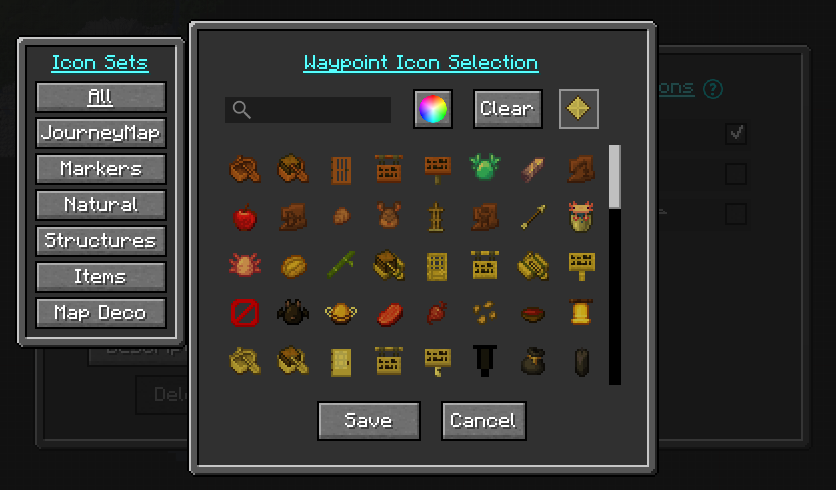
Le sélecteur regroupe les icônes en onglets :
- Tous - toutes les icônes disponibles.
- JourneyMap - les icônes JourneyMap intégrées.
- Minecraft - textures d'objets Minecraft vanille.
- Map Deco - icônes de marqueurs de carte vanille.
- Un onglet pour chaque jeu d'icônes nommé fourni par un pack de ressources.
Le sélecteur dispose également d'un sélecteur de couleurs, vous pouvez donc définir la couleur de l'icône tout en en le choisissant, et un bouton Effacer pour supprimer la couleur.
Vous pouvez ajouter vos propres icônes de waypoint et vos propres jeux d'icônes nommés, avec un pack de ressources. Voir Icônes de points de cheminement (packs de ressources).
Waypoints gérés par le serveur
Lorsque vous jouez sur un serveur qui exécute JourneyMap, le serveur peut gérer waypoints lui-même. Dans ce cas, les waypoints ont une portée :
- Personnel - vos propres waypoints, visibles uniquement par vous.
- Global - waypoints gérés par le serveur et partagés avec les joueurs, configuré par les administrateurs du serveur.
Le Waypoint Manager affiche un sélecteur de portée lorsqu'il est géré par le serveur des waypoints sont disponibles. Voir Paramètres du serveur multijoueur pour le options côté serveur.
Téléportation vers des waypoints
Si le serveur le permet, l'action Téléporter dans le Waypoint Manager vous amène directement à un waypoint. La téléportation est contrôlée par dimension par les administrateurs du serveur, il peut donc être disponible dans certaines dimensions et pas les autres. En mode solo, il est toujours disponible.
La commande de téléportation utilisée par JourneyMap peut être personnalisée, et il existe un option pour supprimer les décimales des coordonnées qu’il envoie. Voir le Paramètres des points de cheminement.
Partage de points de cheminement
Vous pouvez partager un waypoint ou un emplacement avec d'autres joueurs. Les joueurs qui le font JourneyMap ne voit toujours pas l'emplacement dans le chat dans un format lisible.
Il existe trois façons de partager :
- Dans le Waypoint Manager, utilisez le bouton Chat à côté d'un waypoint. (ou Partager la sélection pour plusieurs). L'emplacement est placé dans le entrée de chat pour vous - ajoutez un message si vous le souhaitez, puis appuyez sur Entrée.
- Dans la saisie du chat, tapez
/jm ~et appuyez sur Entrée. Il est remplacé par votre emplacement actuel. - Saisissez manuellement un emplacement dans le chat entre crochets (voir Format d'emplacement ci-dessous).
Lorsqu'un emplacement correctement formaté apparaît dans le chat, cliquez dessus pour créez un waypoint, ou contrôlez-cliquez dessus pour afficher l'emplacement sur le carte en plein écran.

Les waypoints partagés directement avec vous arrivent en tant que waypoints En attente. Ouvert le bouton En attente dans le Waypoint Manager pour Accepter ou Refusez chacun.
Location Format
Un emplacement doit avoir au moins les coordonnées x et z. L'ordre du les valeurs n'ont pas d'importance :
[x:#, z:#][x:#, y:#, z:#][x:#, y:#, z:#, dim:#][x:#, y:#, z:#, dim:#, name:text][name:text, dim:#, x:#, z:#, y:#]
Un emplacement est constitué de deux ou plusieurs paires name:value séparées par des virgules. Le
les valeurs prises en charge sont :
x(integer) requiredy(integer)z(integer) requireddim(integer)name(string, no quotes, no commas)
Commandes de points de cheminement
Les commandes de discussion de JourneyMap vivent sous le préfixe /jm.
/jm reload recharge les fichiers de waypoints depuis le disque sans redémarrer le
jeu. Ceci est principalement utile après avoir déposé des fichiers de waypoints dans le
dossier waypoint pendant que le jeu est en cours d'exécution.
Lorsque le serveur exécute JourneyMap, les commandes de waypoint côté serveur sont également
disponible sous /jm waypoint (ou /jm wp). Voir le
page de commande de point de cheminement du serveur.
Sauvegardes et importation
JourneyMap protège vos données de waypoint de plusieurs manières :
- Sauvegardes continues - JourneyMap conserve des sauvegardes récentes de votre waypoint données et charge automatiquement la bonne sauvegarde la plus récente si le principal le fichier s'avère endommagé.
- Importer/Exporter - utilisez les boutons Importer et Exporter dans le Waypoint Manager pour sauvegarder vos waypoints dans un fichier ou les restaurer.
- Fusion directe - déposez un fichier de point de cheminement
.datdans le point de cheminement dossier et JourneyMap fusionne ses waypoints dans vos données existantes. Exécutez/jm reloadou reconnectez-vous pour récupérer les fichiers ajoutés pendant la lecture. - Importer depuis Xaero - si les waypoints Minimap de Xaero sont détectés pour votre monde actuel, un bouton Importer externe apparaît dans le Gestionnaire de points de cheminement. Voir Importation à partir de Minimap de Xaero.
Importation depuis la mini-carte de Xaero
JourneyMap peut importer des waypoints à partir de la mini-carte de Xaero, actuellement la seule source externe prise en charge. Le bouton Importer externe apparaît dans la barre d'outils Waypoint Manager uniquement lorsque JourneyMap détecte le Xaero des waypoints pour le monde ou le serveur sur lequel vous vous trouvez ; s'il n'y en a pas pour le monde actuel, le bouton est masqué.

En cliquant dessus, vous ouvrez l'écran Importer des waypoints externes, où vous pouvez examinez les waypoints détectés et importez-les. JourneyMap lit celui de Xaero propre dossier de données, correspondant par monde solo, adresse de serveur ou Royaume.
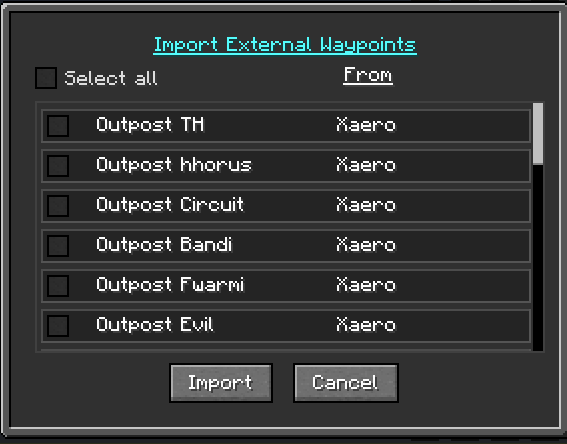
Ceci est distinct du
Outils d'importation/exportation de données et depuis
la fusion drop-in .dat ci-dessus : celles-ci gèrent les propres fichiers de JourneyMap,
pendant que ceci lit celui de Xaero.
Afficher sur la barre de localisation
26.1 et plus récent
La barre de localisation est une fonctionnalité de Minecraft 1.21.6+, cette option est donc présent uniquement dans JourneyMap pour Minecraft 26.1 et versions ultérieures (le 26.x ligne, dont 26.2). Il n'est pas disponible sur la ligne 1.21.1 (1.21.1 / 1.21.11).
Les waypoints peuvent être affichés sur la barre de localisation de Minecraft. Ceci est contrôlé par une option Afficher sur la barre de localisation, disponible à la fois globalement et par groupe. Les waypoints désactivés ne sont pas affichés sur le barre de localisation.

Paramètres
Le comportement du waypoint est configuré dans deux catégories de paramètres :
- Paramètres des waypoints - waypoints de mort, le commande de téléportation, partage et bien plus encore.
- Paramètres de la balise de point de cheminement - comment le point de cheminement des balises et des étiquettes sont dessinées dans le monde.